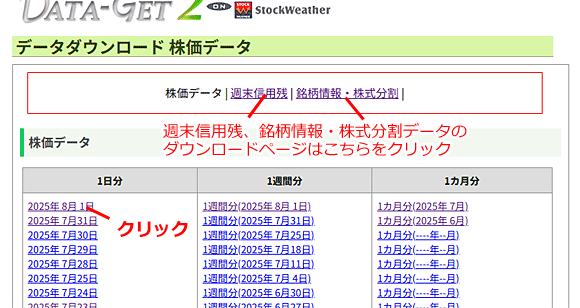

お申し込み手順と株価データダウンロード方法
※旧データ・ゲットの後継サービス(DATA-GET2)を使用するには、ソフトを利用しているかの有無により、申し込みの手順が異なります。
該当する手順をご確認ください。
ソフトを利用して株価データを使用していた場合
利用されているソフトの会社へ、DATA-GET2のデータが利用できるかを必ず確認してください。
確認できない場合は、購入できません。
ソフトが対応していないにも関わらず「DATA-GET2」をお申し込みされたり、間違えてお申し込みされた場合でも、ご返金は致しませんので、くれぐれもご注意ください。
※お客様がお使いのソフトが「DATA-GET2」に対応しているかどうかは、弊社にお問い合わせいただきましてもお答えしかねます。
ご自身でソフト会社までお問い合わせください。
ソフトを利用せずに株価データを使用していた場合・利用しているソフトがDATA-GET2に対応している場合
1.DATA-GET2と旧データ・ゲットの違いを確認する
DATA-GET2と旧データ・ゲットでは、ご契約やお支払い方法など、異なる点がございます。
必ず、下記表の内容をご確認いただき、ご納得の上、お申し込みいただけますようお願いいたします。
| DATA-GET2(株価ダウンロード権) ※今ご覧いただいているサービスです |
データゲット(データアクセス権) | |
| データの購入について | 初回申し込み後、自動継続 ダウンロード権の延長手続きは不要です。 |
必要に応じてアクセス権を都度購入 |
| 解約の連絡 | 必要 解約の申込がない限り、毎月課金が発生します。 |
不要 |
| 料金プラン | 1ヶ月のみ(2,200円) | 1ヶ月/3か月 |
| 契約期間の考え方 | 会員登録完了日の翌月1~末日(以後自動継続) ※会員登録完了日~同月末日までは、サービス期間です。 ※会員登録完了日の同月末日までに解約申し込みをされた場合は、サービス期間は無しとなり、1ヶ月分の利用料が発生します。 ※お支払い方法が銀行振込の場合、支払期日までにご入金が確認できないときは、支払期日翌営業日に、IDのご利用を停止します。 |
支払完了後から1ヶ月(または3か月) |
| お支払い方法 | クレジットカード決済/銀行振込 ※銀行振込の場合は、毎月末日までに翌月分利用料のお振込みが必要です。 複数月分を振り込まれた場合は、1か月分のみ受領し、ご返金となります。 (返金手数料はお客様ご負担) ※カード決済の場合は、初回カード登録後は、次月より弊社にて決済を行います。お客様の作業は必要ございません。 |
クレジットカード決済/銀行振込 |
| ご利用可能なカードブランド | VISA、Master Cardのみ | JCB、VISA、Master Card、DC |
| ソフトからデータを自動で取得する場合 | DATA-GET2のデータ取得に対応している必要があります。 対応しているか、ソフト会社へ問い合わせてから、お申込みください。 |
|
| 株価ダウンロードページから手動でデータを取得する場合 | 株価データの仕様は共通です | |
2.DATA-GET2のお申し込み
お申し込みはオンライン受付、クレジットカード(VISA、Master)・銀行振り込みのお支払いとなります。ご了承ください。
※以下の手順【3】で、データプランは「株価ダウンロード権」を選択してください。その他のサービスは旧データ・ゲットの後継サービスではございません。

【1】 お申し込みフォームの入力
上記のボタンをクリックするとご契約お申し込みフォームが開きます。
ご契約お申し込みフォームにお客様情報を入力し、「次へ」ボタンをクリックしてください。
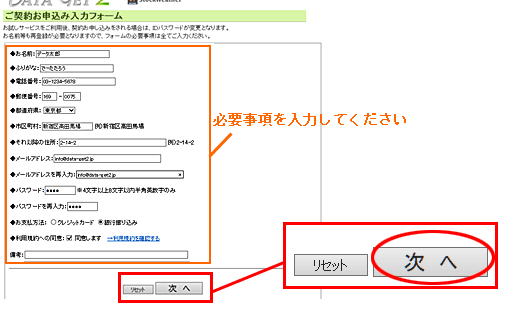
登録内容確認画面が表示されますので、登録内容を確認して、「次へ」ボタンをクリックしてください。
メール送信完了画面が表示されます。この時点では、まだ仮登録になります。
「閉じる」ボタンをクリックして画面を閉じて、メールの受信を確認してください。
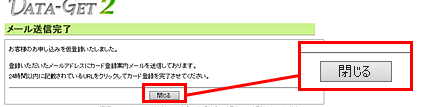
【2】 仮登録案内メールの受信
入力いただいたメールアドレス宛てに会員仮登録のお知らせメールを自動的に送信いたします。
カード登録フォームのURLをメール本文に記載しております。
24時間以内にURLをクリックして、アクセスしてください。
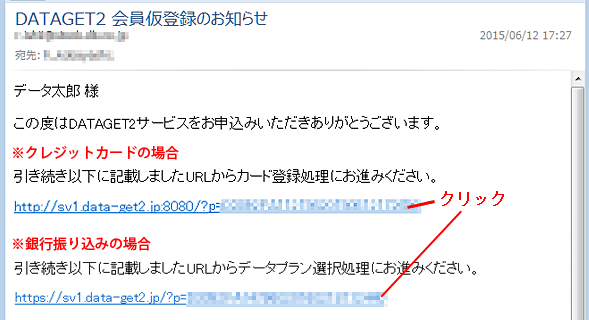
【3】 カード登録フォーム/データプラン選択フォームの入力
※お支払方法がクレジットカードの場合
カード登録フォームにアクセスします。
お申し込みのデータプランとご利用のカード情報を入力し、「次へ」ボタンをクリックしてください。
※データプランは「株価ダウンロード権」を選択してください。
・お使いいただけるクレジットカードは、VISA、Master Cardのみです。
・本人認証サービス(3Dセキュア)に登録されていることが必須です。
・本人認証サービス(3Dセキュア)について
本人認証サービス(3Dセキュア)の内容はご利用のカード発行会社によって異なります。
登録方法につきましては、ご利用のカード発行会社へご確認ください。
→3Dセキュア(本人認証サービス)
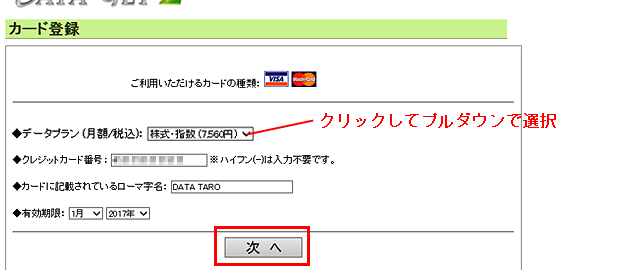
クレジット決済画面が表示されます。
入力項目は次の通りです。正確に入力してください。
■カード番号 ■名義人 ■有効期限
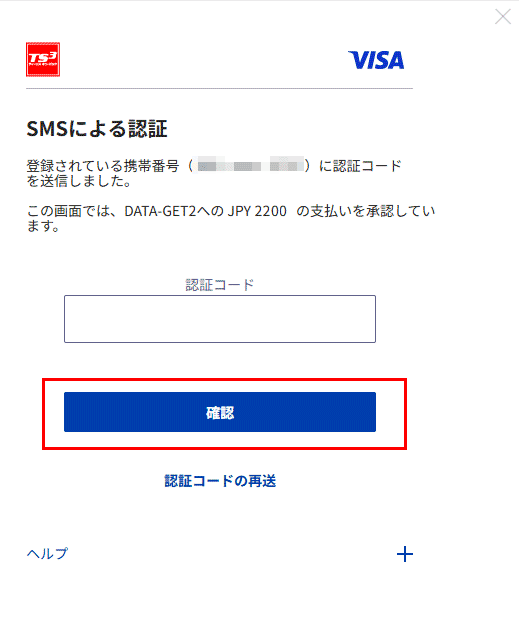
カード会社からの本人認証画面が表示された場合は、カード会社から送信された認証コードを入力し、「確認」ボタンをクリックします。
※画面はカード会社によって異なります。
※画面が表示されない場合もあります。
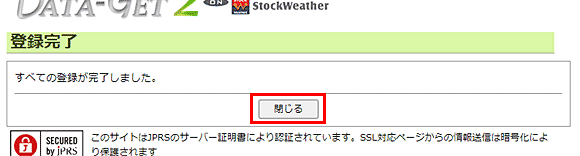
登録完了画面が表示されますので、「閉じる」ボタンをクリックして画面を閉じてください。
※お支払方法が銀行振り込みの場合
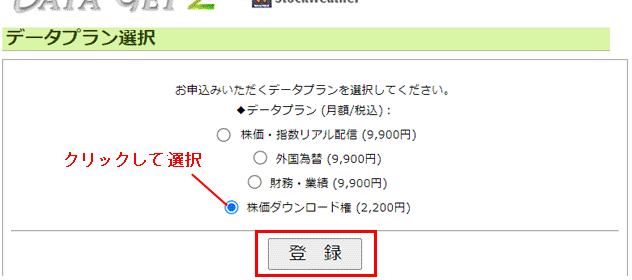
データプラン選択フォームにアクセスします。
お申し込みのデータプランを選択し、「登録」ボタンをクリックしてください。
※データプランは「株価ダウンロード権」を選択してください。
登録完了画面が表示されますので、「閉じる」ボタンをクリックして画面を閉じてください。
3.株価データダウンロード方法
お申し込みが完了すると、会員登録完了のお知らせメールが自動的に送信されます。
そちらに記載されている ユーザーID・パスワードをご確認ください。
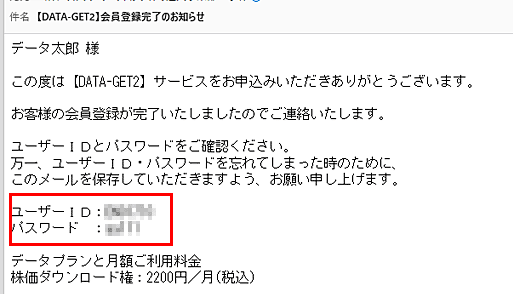
ダウンロードページを表示する前にログインする必要があります。ID・パスワードを入力してください。
ログイン後、データダウンロードページが表示されます。
1.ログイン画面を表示
ログイン画面を表示してください。
→ログイン画面はこちら
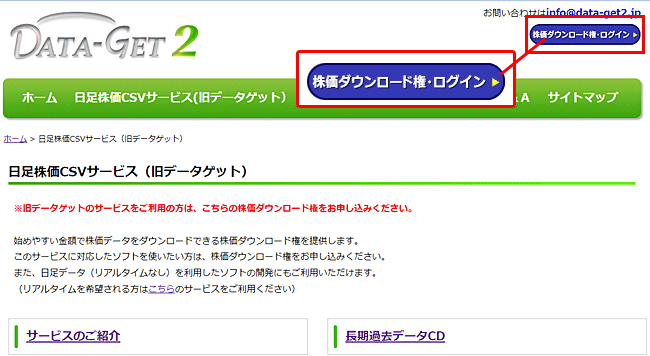
ログイン画面は、お送りしたメールからURLをクリック、または、HPの右上の「株価ダウンロード権・ログイン」ボタンをクリックしても表示できます。
※「日足株価CSVサービス」をクリックすると「株価ダウンロード権・ログイン」ボタンが右上に表示されます
2.ログインする
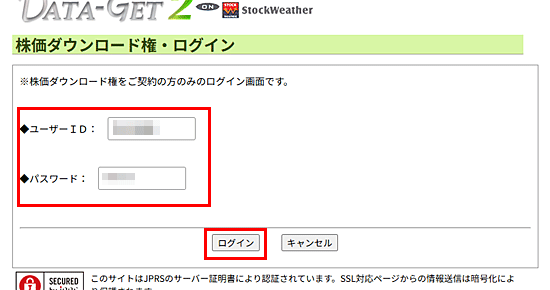
ログイン画面を表示されます。
ID・パスワードを入力して、「ログイン」ボタンをクリックしてください。
3.データのダウンロード
ログイン後、株価データのダウンロードページが表示されます。
ダウンロードしたいデータの日付をクリックしてください。
週末信用残、銘柄情報・株式分割データのダウンロードは上部の目次をクリックしてください。